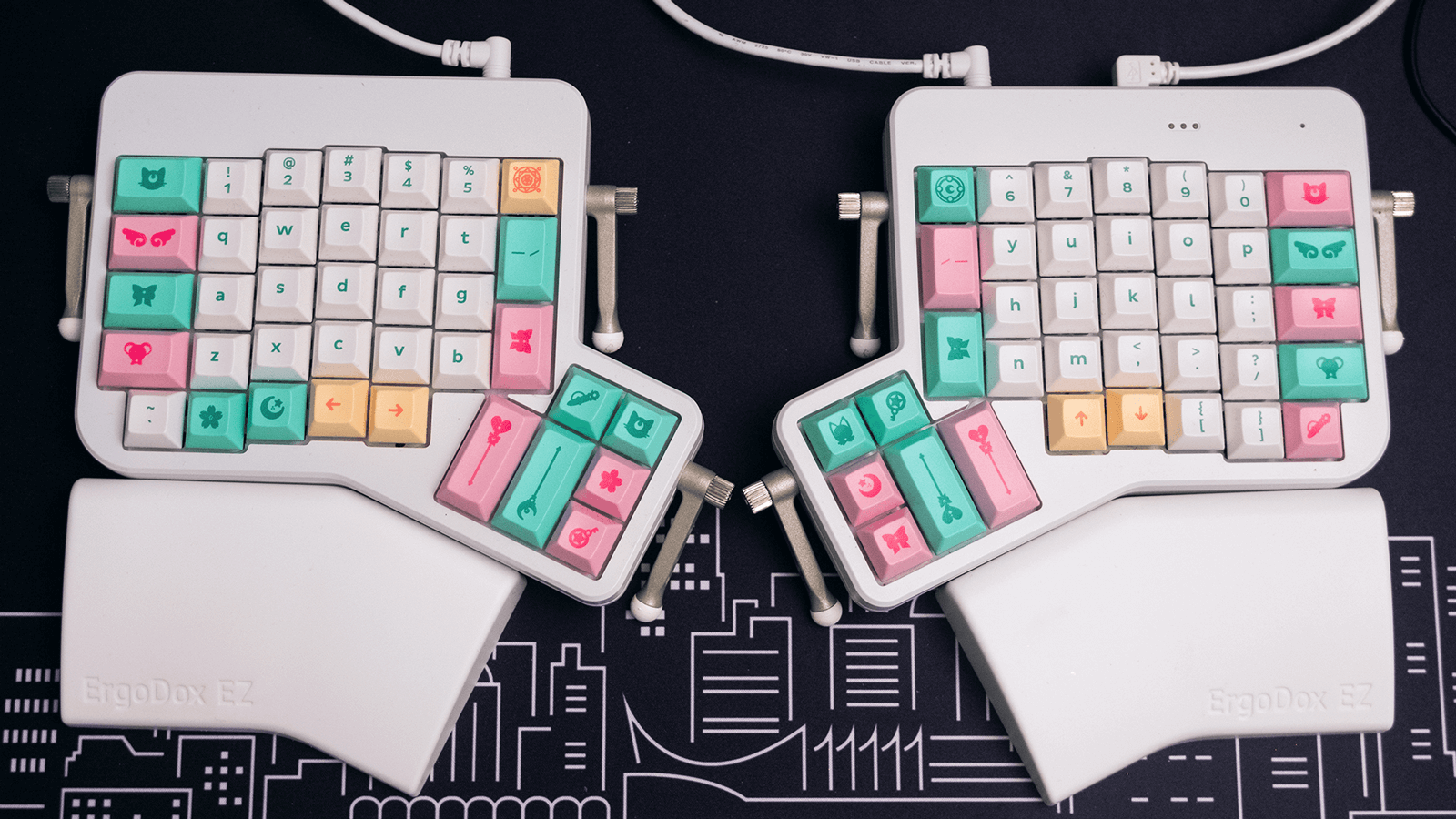
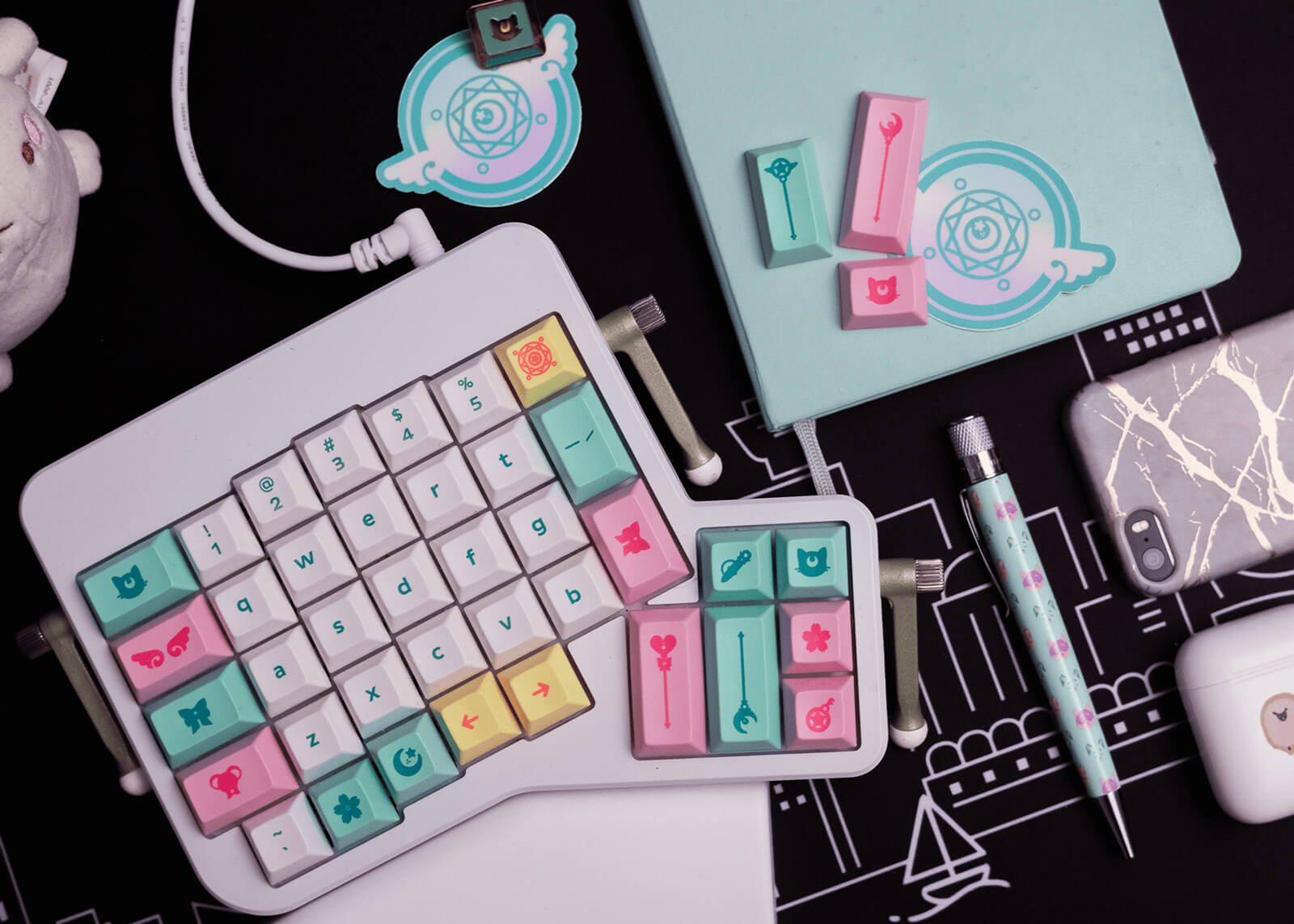
这是我的键盘:
配置
我的目标是尽可能只用键盘左侧按键完成各种操作,除了输入文字。例如,我把Enter键、 F5以及Home和End等导航键都放在了左侧。第二层则放了方向键和数字小键盘,这样我就可以单手输入数字了。
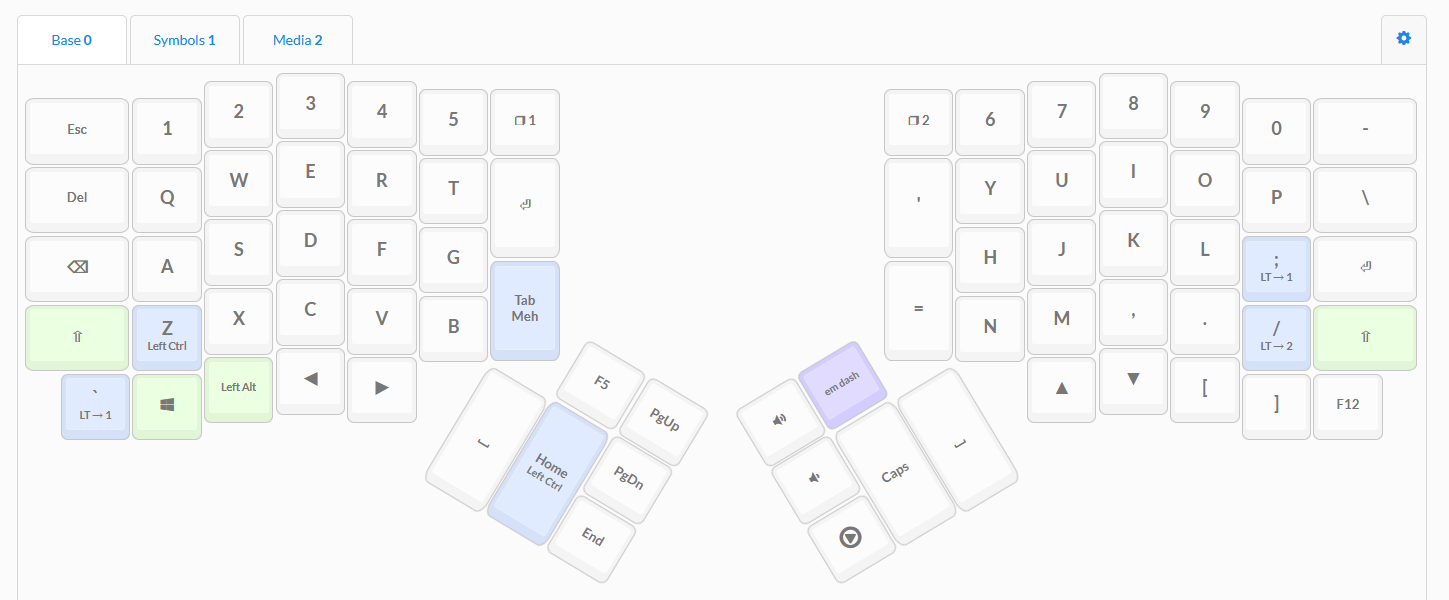
我唯一的宏按键是右手拇指键上的em dash ——现在我再也不用一直开着标签页才能复制粘贴了。我现在感觉权力大增。我在右下角设置了F12 ,这样我就可以在Steam里截图了。
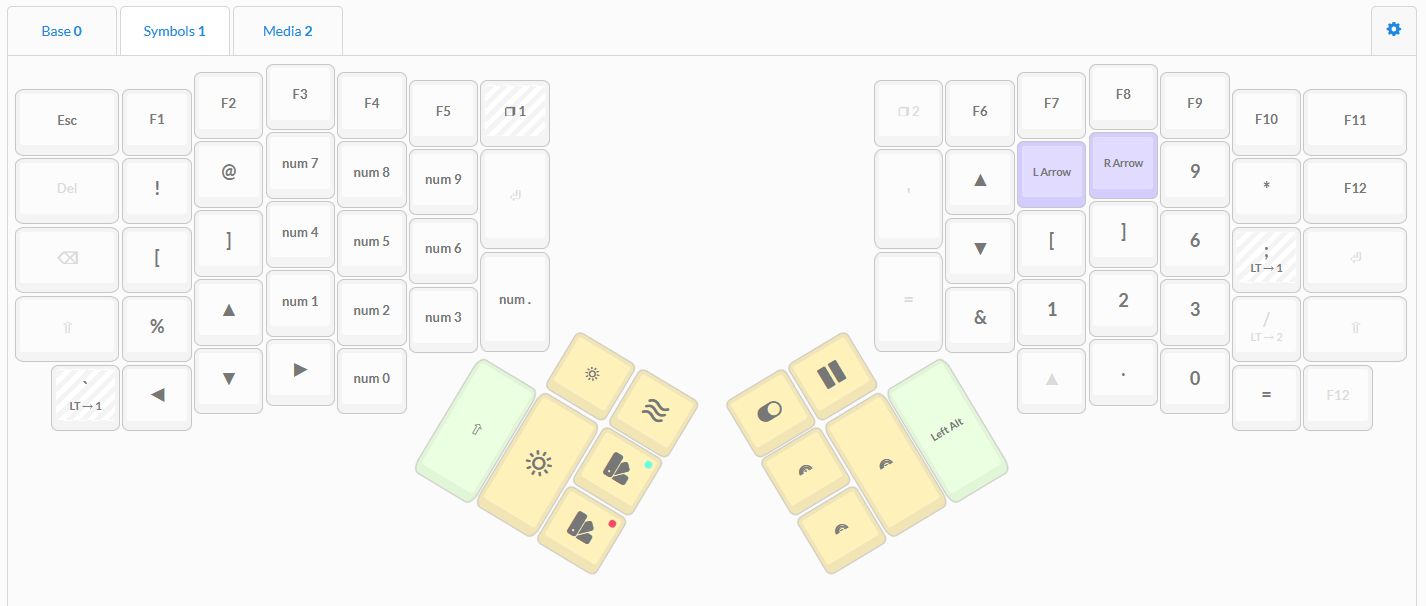
说实话,我不太常用下一层键盘,所以还不习惯我的“高效”按键配置(比如右侧的箭头符号←和→ )。我用数字键盘输入带Alt 代码的符号。其他一些按键只是沿用了默认配置。
审查
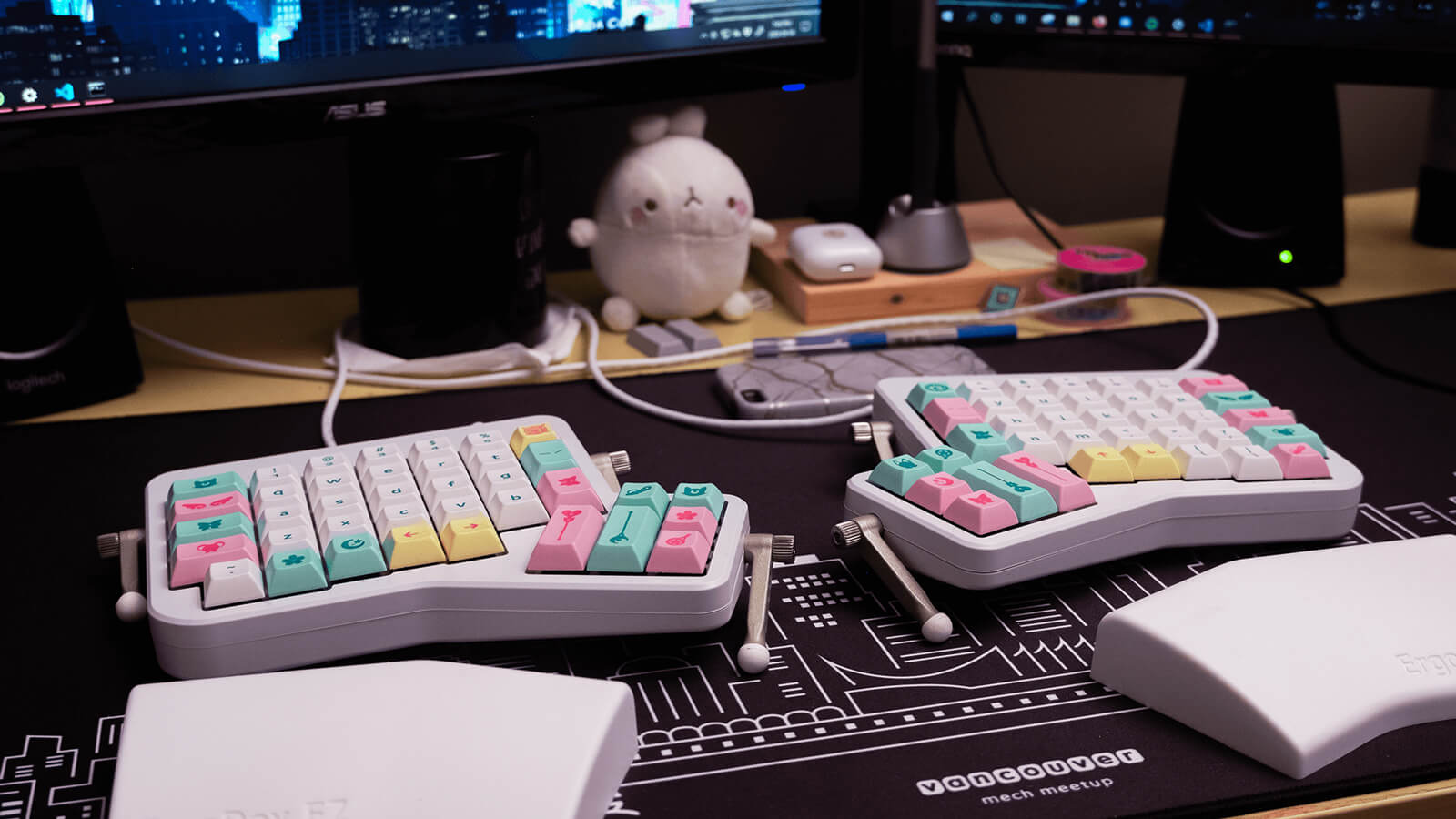
总结:我喜欢它!它比普通键盘打字更舒服。我喜欢它那种极客式的自定义功能。我的键帽很可爱。不过,它确实很贵,尤其是从加拿大购买的话。
正交和分割式布局
正交(即网格)布局让我有点摸不着头脑,尤其是底部的字母——我总是打错C ,不得不换个手指敲击它(用中指而不是食指)。我以前习惯用右手打B ,现在也得重新学习用左手打。
这种布局让我的双手无需大幅度移动——例如,在传统的键盘上,我需要抬起并移动整只手才能够到方向键、导航键或 Esc 键。现在,由于所有按键都更近了,我的双手可以保持不动,只需稍微伸展就能触及所有需要的按键。(拇指键区上的几个键我几乎从不用,因为需要抬起手才能按到。)
尺寸
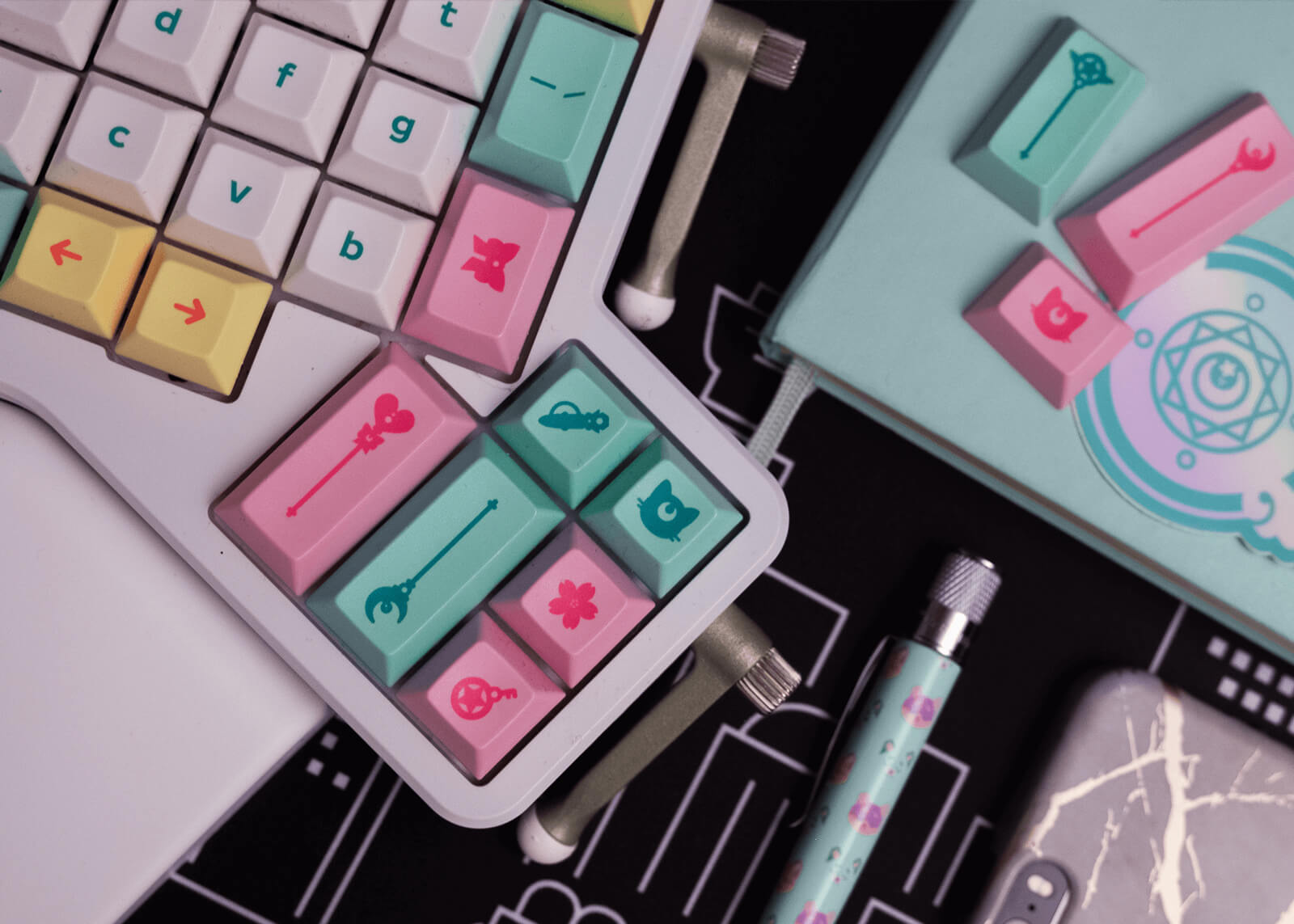
我的手比较小,拇指键区离得有点远,握起来不太舒服。我的拇指自然而然地会放在键区旁边的空隙里,这有点可惜。为了减轻左手拇指的压力,我把空格键放在了两侧。我本来想买更小巧的Moonlander ,可惜它在我买了 Ergodox之后才发布。
定制
我真的很喜欢自己动手调整!我原本以为要琢磨怎么用键盘布局会很麻烦(比如,哎,用这个键盘还得动脑子?),但后来发现能自己选择按键位置,还能移除不需要的按键,感觉很棒。配置界面简洁易用,不会让我感到压力。
人体工程学
Ergodox键盘真的对我有帮助吗?我刚开始用的时候,还没有需要物理治疗的症状,所以没感觉到什么改善。但是,当我换回旧键盘后,立刻就感觉更糟了。我也意识到腕托是必不可少的——弯曲手腕真的非常不舒服。
学习曲线
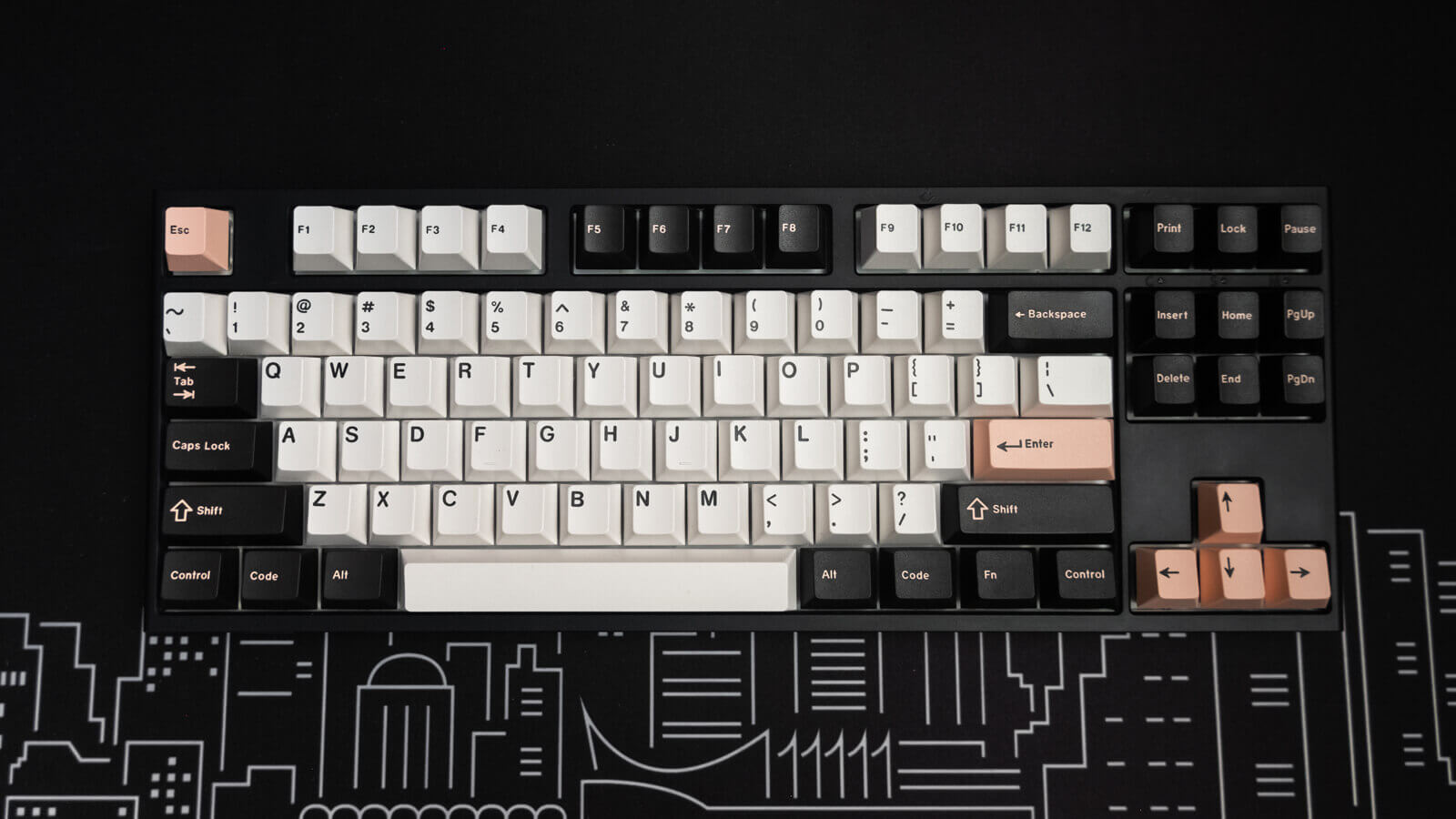
我很快就习惯了用这个键盘打字,现在每次用笔记本电脑键盘,都会因为按键位置不同而感到不适应(比如我的 Ergodox 键盘,退格键Backspace在通常Caps Lock键的位置)。几个月过去了,现在唯一让我感到困惑的是需要多次按键的组合键,比如用CTRL + SHIFT + ARROW KEY来选中文本。
键盘规格
- 键盘: Ergodox EZ ,带帐篷式支架和底部RGB灯效。这是一款分体式正交排列机械键盘。正交排列指的是按键呈网格状排列。
- 键帽: DSA Magic Girl 。这些键帽在2019年曾进行过限量预售;2020年末还将进行另一轮限量发售。
- 轴体:Cherry MX 茶轴——一款不错的基础型段落轴,虽然一些键盘发烧友对它嗤之以鼻,但它其实完全够用!(轴体是位于每个键帽下方的组件,对键盘的声音和手感起着至关重要的作用。)
- 十月更新:我已经把它们换成了 Kiwi 触感轴,也很不错!它们的段落感很强。
- 11 月更新:我现在使用 Banana Split 线性开关,因为我也加入了线性开关的行列。
- 腕托:这是我买 Ergodox 的时候一起订购的配件。还行吧!不过下次我可能会从其他零售商那里买,因为我不太喜欢这种橡胶质感。但它们很结实,也能起到作用。
- 布局:您可以在这里看到我的最新配置。
我把这种小众爱好宅男宅女的爱好称为water drinking reddit ,这个说法源自prozd的经典小品。