对于我们这些喜欢定制的人来说,iOS 16 上的锁屏小部件功能非常令人兴奋。但开发者需要设计自己的应用小部件,而且 iOS 16 到目前为止只推出了几天,除了原生 Apple 应用之外,没有太多选择。幸运的是,像谷歌这样的公司正在开发小部件——非常适合像我这样生活在谷歌日历上的人,而不是苹果自己的应用程序。此外,我们已经收集了数十个进一步自定义锁定屏幕的应用程序。
但是, ShortFlow和LockFlow等应用程序让您可以通过使用 Apple 的快捷方式来制作新的锁屏小部件,从而进一步进行自定义。这些应用程序看起来非常相似(可疑?),但它们在同一天在 App Store 中首次亮相。就个人而言,我使用 ShortFlow 制作了打开Spotify和我心爱的Libby的小部件,这是我用来收听有声读物的数字图书馆应用程序(#notowned,我只是喜欢图书馆)。
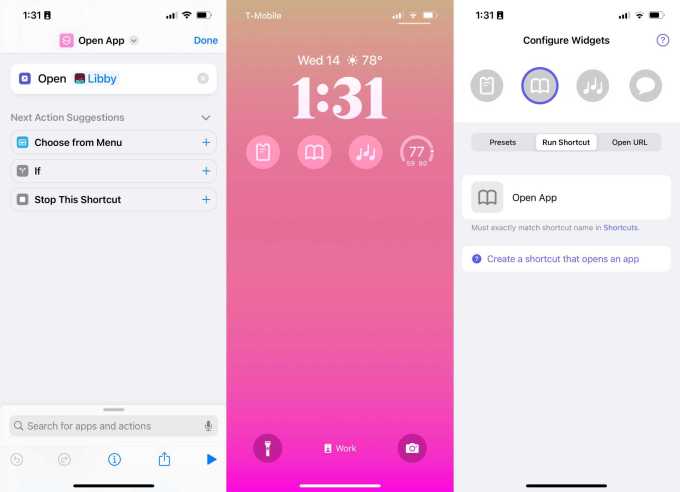
图片来源: ShortFlow,TechCrunch 截图
这些应用程序需要一些小技巧——特别是如果你像我一样是一个偶然的 luddite,以前没有使用过快捷方式——但它很简单。如此简单,以至于为什么 Apple 不自己设计这个是一个奇迹。
首先,您必须在 Apple 的 Shortcuts 应用程序中设置您的快捷方式。快捷方式可以像打开一个应用程序一样简单,也可以更多地参与。
这就是 LockFlow 和 ShortFlow 分歧的地方。在 LockFlow 上,您可以直接导入快捷方式,而在 ShortFlow 上,您需要(喘气!)手动输入要使用的快捷方式的名称。但我不介意 ShortFlow 上的额外步骤,因为我只需要输入“打开应用程序”和“打开应用程序 1”,这是我的快捷方式非常有创意的名称。这并不难。
要自定义您的主屏幕,请导航至设置,向下滚动至墙纸,然后点击自定义。从那里,当您单击小部件时,您可以滚动到菜单底部并找到 ShortFlow 或 LockFlow(无论您选择哪个),然后添加您的自定义小部件。
另一个区别是 LockFlow 可以让您制作更大尺寸的小部件,但我并不真正看到这个功能的意义,因为无论如何您都无法向更大的小部件添加更多数据。例如,如果我能在更广泛的小部件中看到我正在阅读的关于 Libby 的书,我会很高兴,但那是由应用程序本身开发的,而不是 LockFlow。同时,ShortFlow 一次只允许您制作四个小部件,但这没什么大不了的,因为无论如何您只能在锁定屏幕上放置四个小部件。但是如果你想经常切换,也许 LockFlow 是一个更好的选择——我的意思是,当我在Libro.fm而不是 Libby 上听书时会发生什么?我需要制作一个新的小部件!
如何将您想要的任何应用程序变成 iOS 16 上的锁屏小部件,作者Amanda Silberling最初发表在TechCrunch上
原文: https://techcrunch.com/2022/09/14/turn-any-app-you-want-into-a-widget-on-ios-16/