自 iPhone Xs/XR 以来,Apple 一直支持 eSIM,但今年它通过放弃在美国销售的所有iPhone 14 版本的物理 SIM 卡插槽而全力以赴,而在其他国家销售的型号将同时支持物理和虚拟 SIM 卡,Apple 最终可能会根据可用性在更多国家/地区取消 SIM 卡插槽。确切的说明因地区而异。对于本指南,我们主要关注美国市场。
eSIM 是嵌入在手机电路中的物理 SIM 卡的替代品,因此用户可以轻松地在 SIM 卡之间进行交换。它还使人们能够托管两个以上的 SIM 卡。 iPhone 14 将能够同时容纳 多达 8 个 SIM 卡。那么,在 iPhone 上加载新的 eSIM 有多容易?它应该只需要几个步骤。
这是如何做到的:
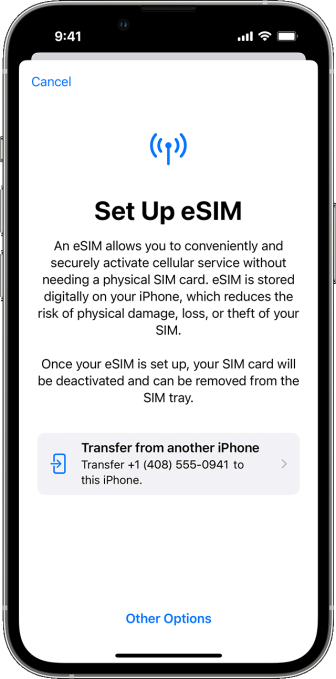
- 转到设置 > 蜂窝网络 > 添加蜂窝网络计划。或者,此设置可以在Settings > Mobile Data > Add eSIM 下。
- 你会看到一堆数字显示来转移计划。否则,您可以手动选择“从附近的 iPhone 传输”选项。两部 iPhone 都必须在 iOS 16 上才能正常工作。
- 旧型号的说明将帮助您完成此过程。在旧 iPhone 上输入验证码(新 iPhone 上将显示该验证码)。
- 将计划转移到较新的 iPhone 后,运营商会向您发送通知以完成设置。
图片来源:苹果
二维码支持
- 如果您的运营商已向您发放二维码,您只需在设置新 iPhone 或使用相机时选择“使用二维码”即可。
- 在某些地区,您可以在“设置”>“移动数据”>“添加 eSIM”下找到“使用 QR 码”选项。
转换物理 SIM
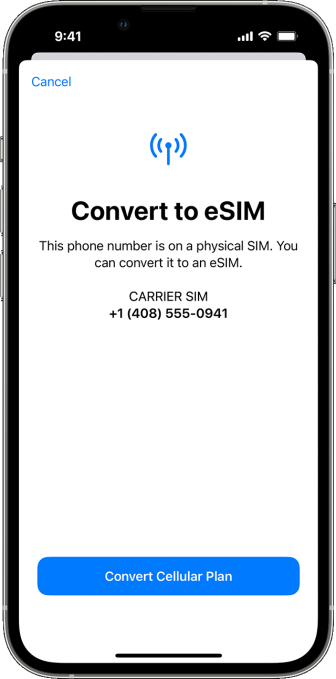
一些运营商可能会支持将物理 SIM 卡快速转换为 eSIM,而无需前往商店。为此,您可以转到设置>蜂窝并选择转换为 eSIM,然后点击转换蜂窝计划。确认蜂窝计划后,您要隐蔽点击转换为 eSIM 并等待其激活。
图片来源:苹果
一些美国运营商可能拥有自己的应用程序和网站,可以轻松设置 eSIM。值得注意的是,大多数 iPhone 机型在切换到 eSIM 时都需要通过 Wi-Fi 连接到互联网,但在美国销售的仅支持 eSIM 的 iPhone 14 可以在没有启用 Wi-Fi 的互联网连接的情况下激活。
Ivan Mehta如何在新 iPhone 14 上设置 eSIM最初发表在TechCrunch上
原文: https://techcrunch.com/2022/09/19/how-to-set-up-esim-on-your-new-iphone-14/